
































Transférer des contacts facilement entre Android et iPhone
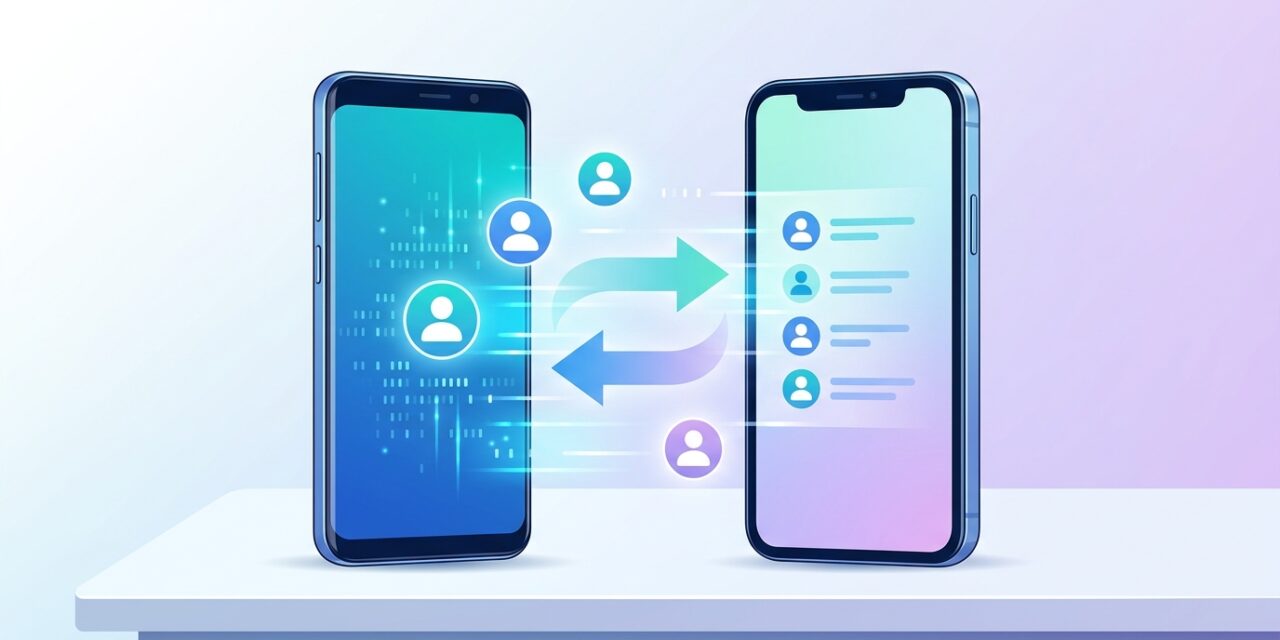
Changer de smartphone procure toujours une certaine excitation. Pourtant, une question inquiète souvent les utilisateurs : comment récupérer ses contacts sans en perdre ? Le passage d’Android à iPhone, ou l’inverse, semble particulièrement délicat. Les deux systèmes fonctionnent en effet avec des écosystèmes différents. Bonne nouvelle : transférer des contacts reste aujourd’hui simple, rapide et gratuit. Plusieurs méthodes existent, adaptées à chaque situation. Voici les solutions les plus fiables, étape par étape.
Avant de commencer : quelques précautions
Avant tout transfert, prenez quelques minutes pour préparer vos appareils. Vérifiez d’abord que les deux téléphones disposent d’une batterie suffisamment chargée. Connectez-les ensuite à un réseau Wi-Fi stable.
Il est aussi conseillé de faire une sauvegarde de vos contacts. En cas de problème, vous pourrez ainsi les restaurer facilement. Enfin, identifiez où sont actuellement stockés vos contacts. Ils peuvent se trouver dans un compte Google, dans la mémoire du téléphone ou sur la carte SIM. Cette information détermine la méthode la plus adaptée.
D’Android vers iPhone : les méthodes efficaces
Passer d’un smartphone Android à un iPhone ne pose généralement aucune difficulté. Trois solutions principales permettent de transférer des contacts sans perte.
Utiliser l’application Migrer vers iOS
Apple propose une application gratuite baptisée Migrer vers iOS, disponible sur le Google Play Store. Elle s’utilise lors de la configuration initiale de l’iPhone. Sur l’écran « Applications et données », choisissez l’option de transfert depuis Android. L’iPhone affiche alors un code à saisir sur le téléphone Android.
Une fois la connexion établie, sélectionnez les données à transférer. Les contacts, les messages, les photos et les calendriers peuvent être copiés en une seule opération. Cette méthode reste la plus complète pour un nouvel iPhone. En revanche, si votre iPhone est déjà configuré, il faudra le réinitialiser pour l’utiliser.
Synchroniser son compte Google
La plupart des utilisateurs Android enregistrent leurs contacts dans leur compte Google. Il suffit alors d’ajouter ce compte sur l’iPhone. Rendez-vous dans les réglages, puis dans la section dédiée aux contacts et aux comptes. Ajoutez votre compte Google et activez la synchronisation des contacts.
Vos contacts apparaissent alors automatiquement dans l’application Contacts de l’iPhone. Cette solution présente un avantage majeur : la synchronisation reste active dans le temps. Un contact ajouté sur un appareil apparaît aussi sur l’autre. Elle convient donc parfaitement aux personnes qui utilisent plusieurs appareils.
Passer par un fichier vCard
Le format vCard, reconnaissable à son extension .vcf, permet d’exporter tous ses contacts dans un seul fichier. Sur Android, ouvrez l’application Contacts et choisissez l’option d’exportation. Envoyez ensuite le fichier par e-mail vers l’iPhone. Il suffit enfin de l’ouvrir pour importer les contacts. Cette méthode fonctionne sans compte en ligne, ce qui rassure certains utilisateurs.
D’iPhone vers Android : les solutions simples
Le chemin inverse se révèle tout aussi accessible. Plusieurs méthodes permettent de transférer des contacts d’un iPhone vers un smartphone Android.
Synchroniser les contacts avec Google
Sur l’iPhone, ajoutez votre compte Google dans les réglages et activez la synchronisation des contacts. Vérifiez toutefois que Google est bien défini comme compte par défaut pour les contacts. Sinon, les nouveaux contacts restent enregistrés dans iCloud. Une fois la synchronisation terminée, connectez-vous à ce même compte sur votre appareil Android. Les contacts s’affichent alors automatiquement.
Exporter depuis iCloud
Si vos contacts sont stockés dans iCloud, connectez-vous au site iCloud depuis un ordinateur. Ouvrez l’application Contacts, sélectionnez l’ensemble des fiches, puis exportez-les au format vCard. Importez ensuite ce fichier dans votre compte Google ou directement sur le téléphone Android. Cette méthode fonctionne même sans avoir l’iPhone sous la main.
Utiliser les outils des constructeurs
Google propose une application pour faciliter le passage depuis l’iPhone, lors de la configuration d’un appareil Android. Certains fabricants offrent aussi leurs propres outils. Samsung propose par exemple Smart Switch, qui transfère contacts, photos et messages. Ces applications guident l’utilisateur pas à pas, ce qui simplifie grandement l’opération.
Et la carte SIM ?
La carte SIM peut stocker un nombre limité de contacts. Cette méthode reste donc réservée aux petits répertoires. Elle ne conserve généralement que le nom et un seul numéro par contact. Les adresses e-mail, les photos et les notes disparaissent lors du transfert.
Sur iPhone, l’importation depuis la SIM se fait dans les réglages de l’application Contacts. En revanche, l’iPhone ne permet pas d’exporter facilement vers la carte SIM. Pour ces raisons, les méthodes via un compte en ligne ou un fichier vCard restent préférables.
Transférer des contacts sans ordinateur
Toutes les méthodes présentées ne nécessitent pas d’ordinateur. La synchronisation via un compte Google se fait entièrement depuis les téléphones. L’application Migrer vers iOS fonctionne aussi directement entre les deux appareils. Même le fichier vCard peut circuler par e-mail ou par messagerie, sans passer par un PC. Seule l’exportation depuis le site iCloud demande généralement un navigateur sur ordinateur. Vous pouvez donc transférer des contacts n’importe où, en quelques minutes.
Transférer ses autres données
Les contacts ne représentent qu’une partie des informations à récupérer. Les photos, les calendriers et les messages comptent aussi beaucoup. Google Photos ou iCloud Photos facilitent le transfert des images. Les calendriers se synchronisent de la même manière que les contacts, via un compte en ligne. Les conversations WhatsApp disposent quant à elles d’un outil de transfert dédié. Pensez enfin à noter vos identifiants et à activer la double authentification sur le nouvel appareil.
Résoudre les problèmes courants
Quelques difficultés peuvent survenir lors d’un transfert. Voici les plus fréquentes et leurs solutions :
- des contacts manquants : vérifiez qu’ils étaient bien synchronisés avec le bon compte ;
- des doublons : utilisez l’outil de fusion des contacts proposé par Google ou par l’iPhone ;
- des caractères mal affichés : réexportez le fichier vCard dans un format plus récent ;
- une synchronisation bloquée : vérifiez la connexion internet et les réglages du compte.
En cas de doute, patientez quelques minutes. La synchronisation de nombreux contacts peut en effet prendre un peu de temps.
Profiter du changement pour faire le tri
Un changement de téléphone offre une excellente occasion de mettre de l’ordre dans son répertoire. Supprimez les contacts obsolètes et fusionnez les doublons. Complétez aussi les fiches incomplètes avec les bonnes informations. Ajoutez enfin des photos ou des groupes pour retrouver plus facilement vos proches. Un répertoire bien organisé facilite ensuite la vie au quotidien. Il rend aussi les futurs transferts encore plus simples et plus rapides.
L’ergonomie, au cœur de l’expérience mobile
La facilité de ces transferts doit beaucoup au travail de conception des applications. Une interface claire et intuitive guide l’utilisateur sans effort, même pour une opération technique. Les entreprises l’ont bien compris et accordent une place croissante à l’expérience utilisateur. Pour concevoir des interfaces efficaces, un studio de design web et mobile accompagne les marques dans leurs projets numériques. Une bonne ergonomie transforme ainsi une tâche redoutée en démarche fluide.
Conclusion : un transfert simple et sans perte
Transférer des contacts entre Android et iPhone n’a plus rien de compliqué. Migrer vers iOS, la synchronisation Google, iCloud ou le fichier vCard couvrent toutes les situations. Les outils des constructeurs simplifient encore davantage la démarche. Pensez simplement à faire une sauvegarde avant de commencer. Vous profiterez alors de votre nouveau smartphone en toute sérénité, avec l’ensemble de vos contacts à portée de main.